DMIT是成立于2017年,主营香港、洛杉矶大带宽CN2 GIA VPS。今年DMIT收购HKServerSolution的部分国际业务后,成为美西CN2线路的超级大鳄,拥有大量服务器和充足的CN2带宽。
DMIT的主要优势是服务质量稳定,不超售,缺点则是价格略高,平时也没什么可用的DMIT优惠码。付款方式支持paypal、支付宝、信用卡等,所以国内用户购买也毫无压力。
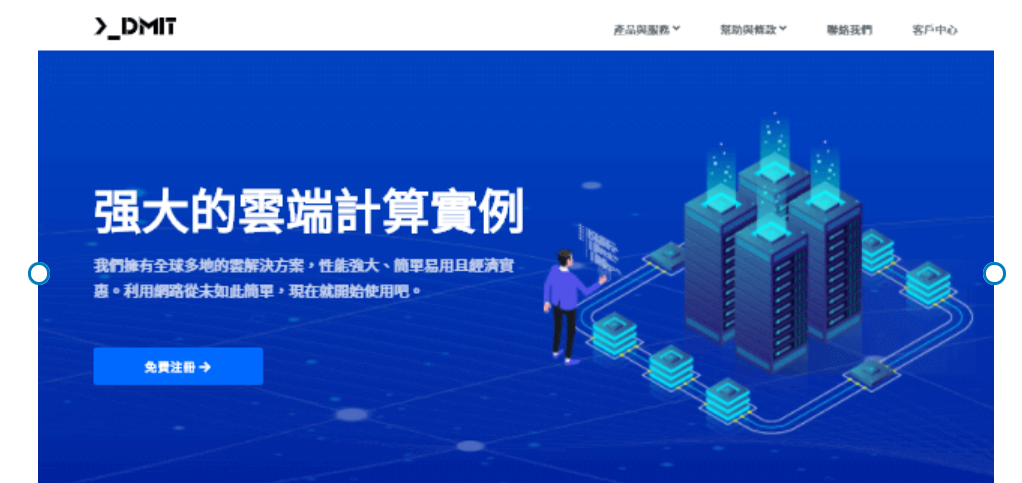
鉴于 DMIT 购买时选项略繁杂,那么本文将分享一期详尽的DMIT VPS购买图文教程,无论是美国VPS、香港VPS还是日本VPS,操作流程基本一致,只需在选择机房时对应选择即可。
1、注册DMIT用户
DMIT官网地址:点击直达
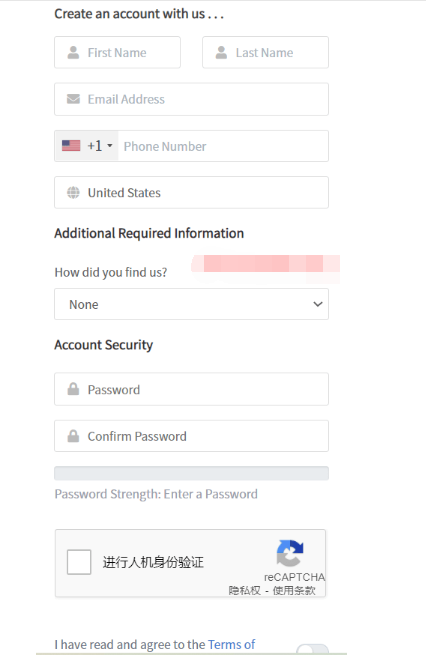
进入DMIT官网后,首先要完成用户注册。在首页注册界面,依次填写姓、名(注意要用拼音填写,不能出现中文)、邮箱和密码。填完信息后,勾选人机身份验证,完成验证码验证。接着勾选协议,鼠标将协议内容滚动到最后,等倒计时结束,点击 “Close” 按钮关闭协议弹窗,最后点击 “Create Your Account” 提交注册信息。
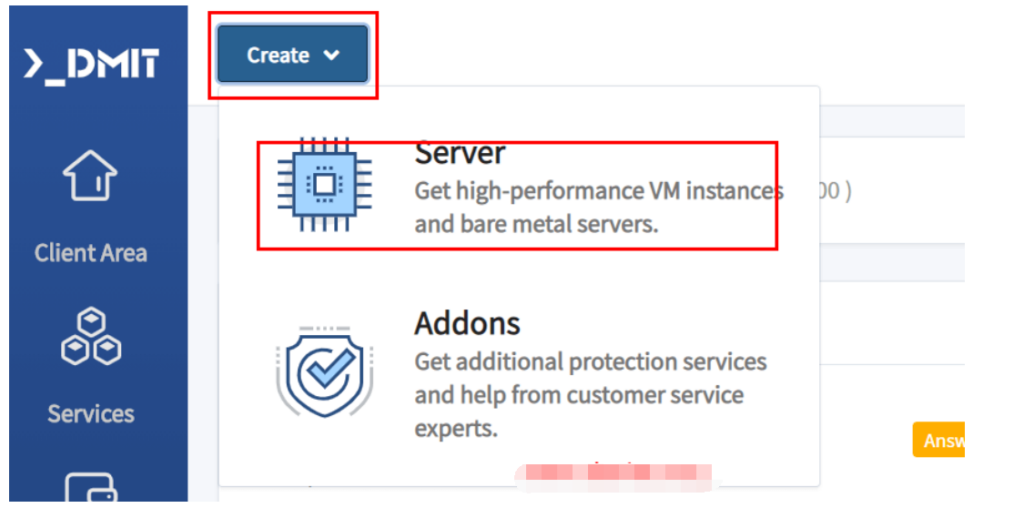
2、登录后直接在后台能点击<Create>,之后点击<Server>~~
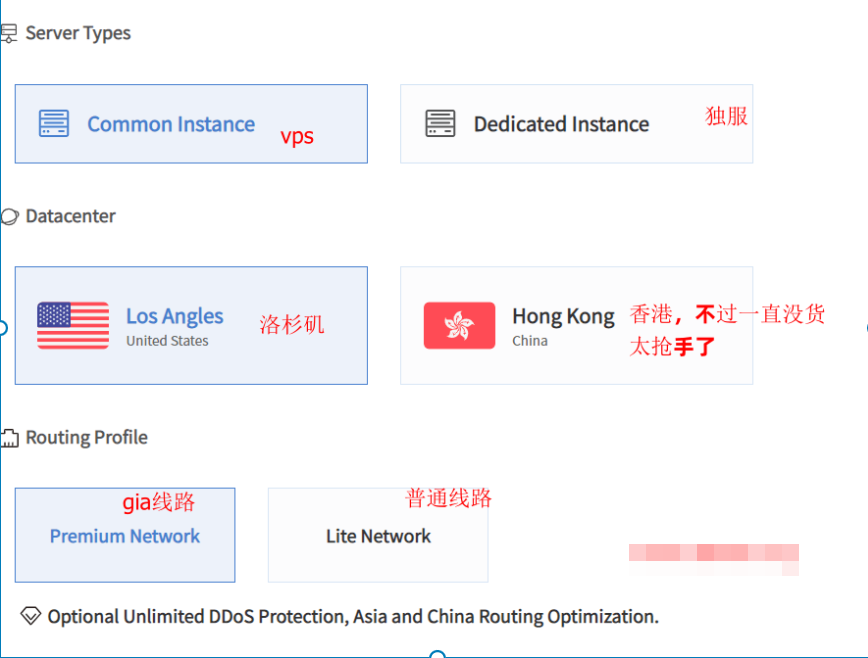
这一步,我们开始选择配置了,选择“Common Instance”、“Los Angles”,以及“Premium Network”:
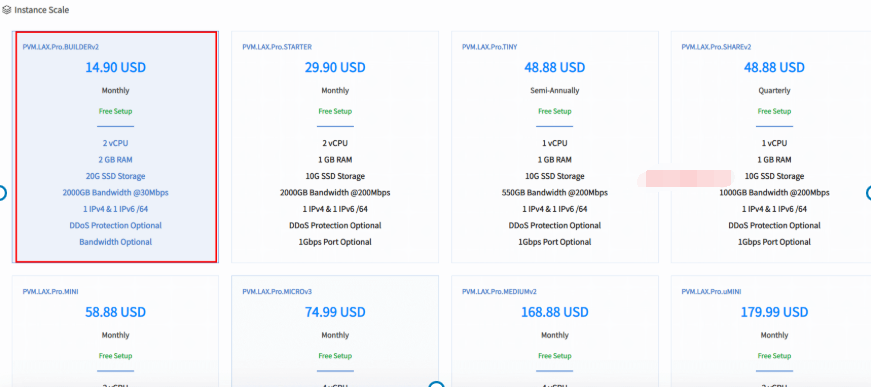
接着选择服务器套餐。做网站建议选择第一款套餐(2核2G 30Mb带宽,月付14.9刀),其他用途,建议选择其他大带宽套餐(14.9刀的也可以,但带宽有点小),例如第三款48.88刀半年款:
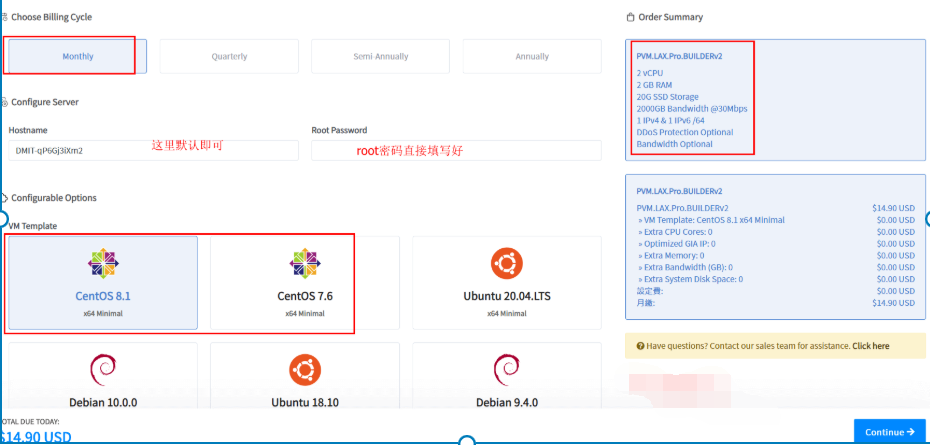
选好套餐后,点击右下角的“继续”,进入服务器配置界面。首先是选择购买周期,可以月付、季付和(半)年付,然后设置VPS的名称和root密码,以及选择服务器操作系统:
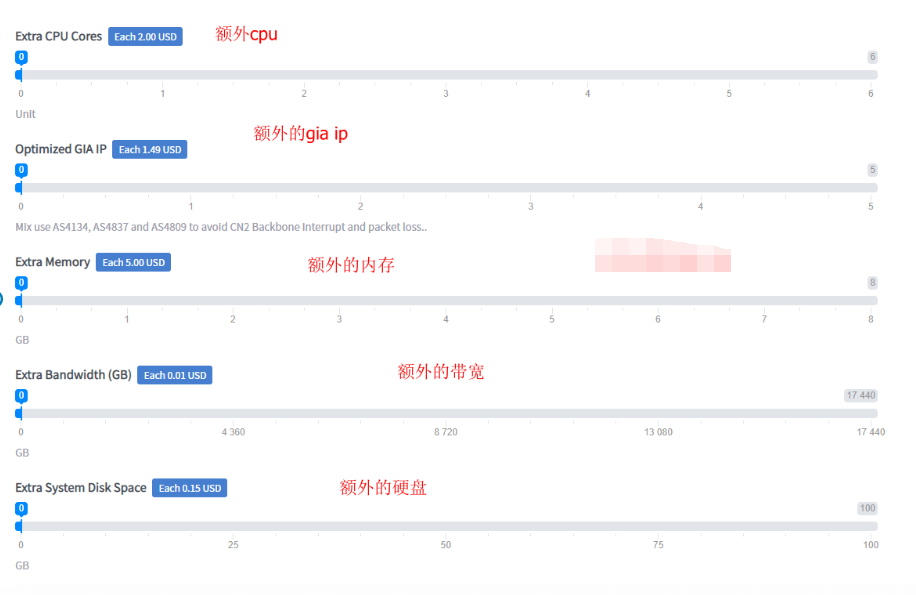
页面继续往下拖是选购额外配置,基本上所有的额外配置都要单独收费,请按需选购(一般来说不必要选购)
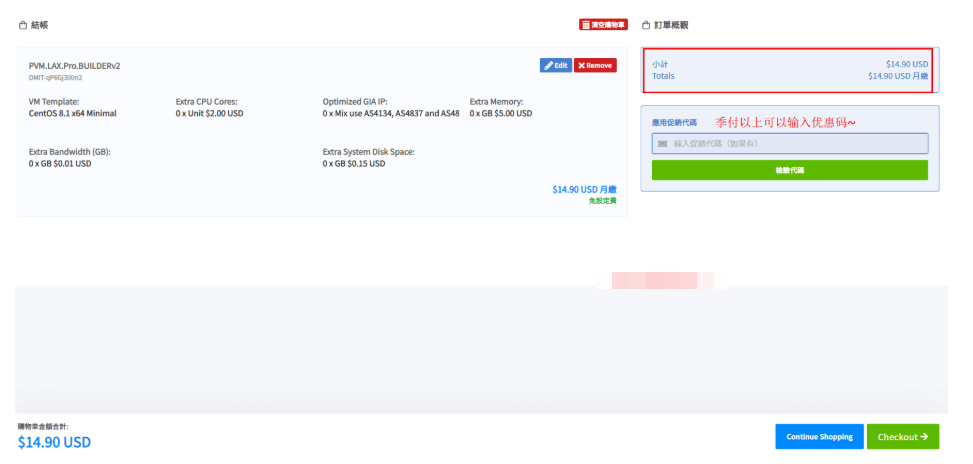
服务器配置选好后,点击右下角的“继续”,进入确认页面。季付、半年付、年付:
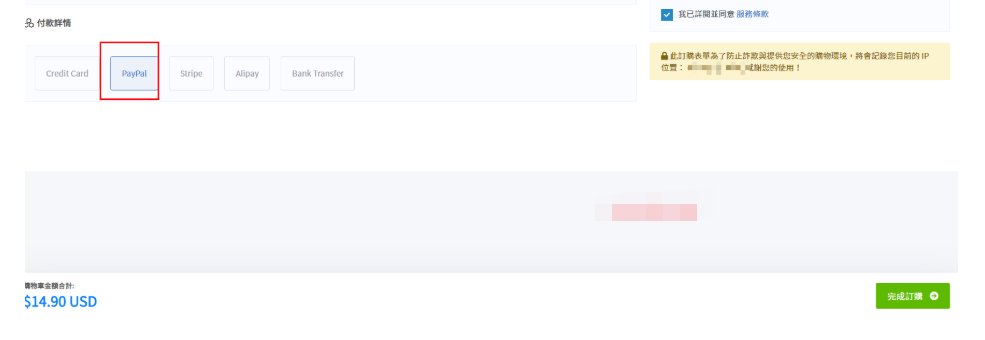
确认无误后,点击右下角的“Checkout”按钮,进入付款账单界面。进入付款页面,按照提示完成付款即可。大鸟这里选择paypal付款~~
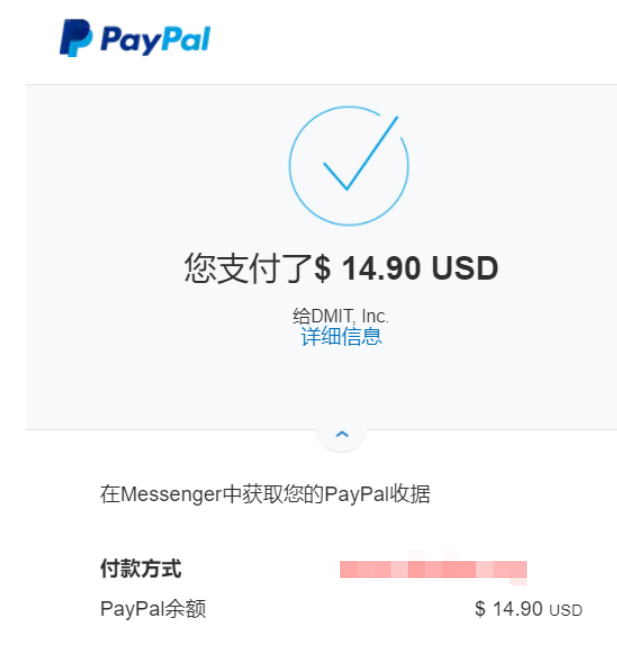
paypal付款截图:
3、使用教程
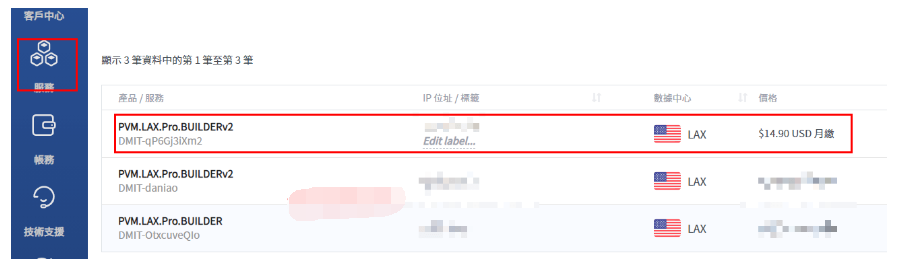
1)进入管理后台。点击左边的“服务”,查看订购的服务器:
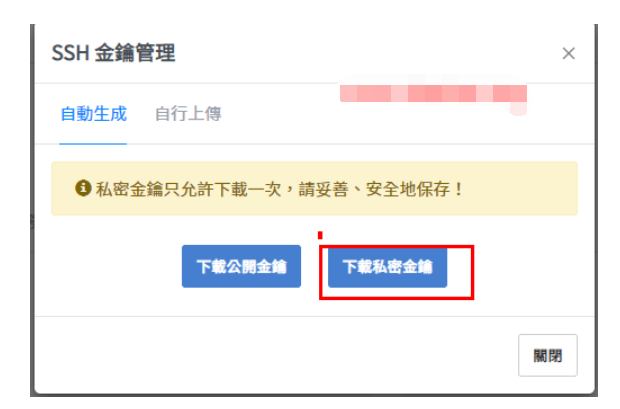
2)点击服务器,首次进入会弹出下载密钥提示(也可以点击右上角的“SSH金钥管理”弹出来),点第二个“下载私密金钥”按钮下载(第一个按钮的“下载公开金钥”基本上用不到)。需要注意的是SSH密钥只能下载一次,以后打开会是“重新生成SSH金钥”,需要重新生成和下载:
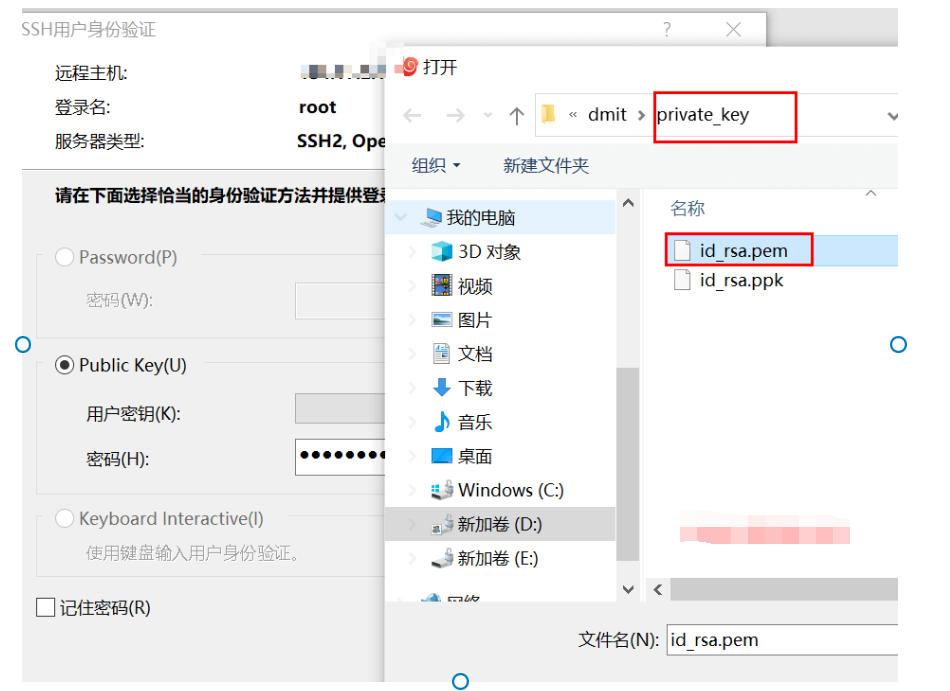
3)接下来,解压下载的密钥。“Private_key”文件夹下的”id_rsa.pem”便是密钥文件(id_rsa.ppk是另一种形式的密钥文件)。这里演示下如何在windows10上用xshell来连接到服务器~~
1→打开xshell,新建一个连接,如图:
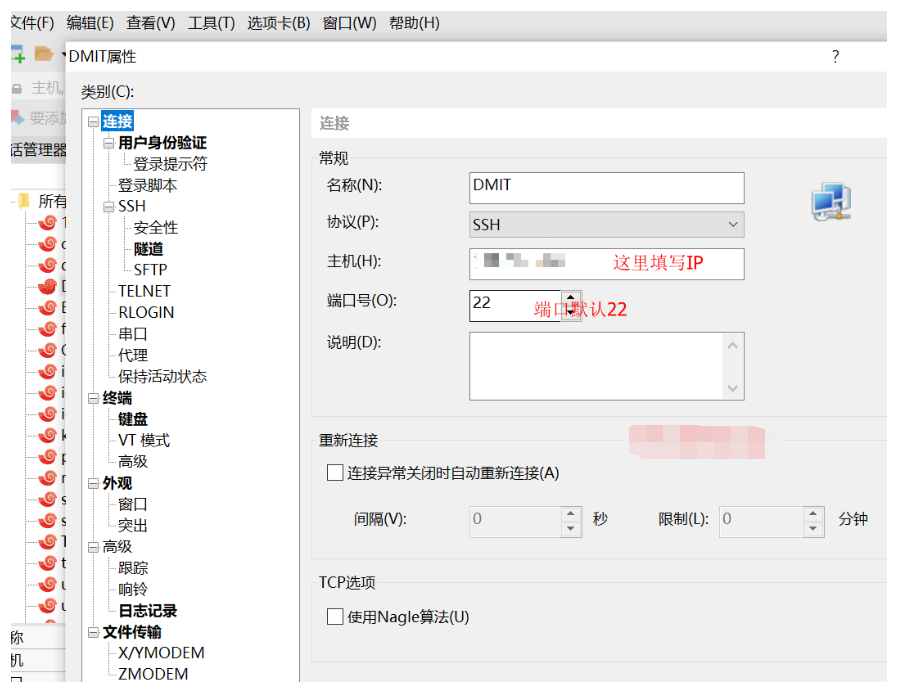
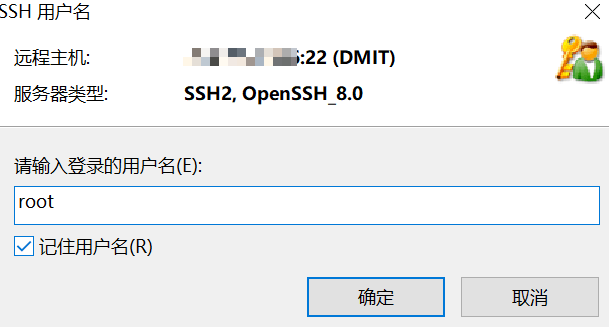
2→点击连接,输入用户名<root>,直接输入密码和密钥,具体看图:
用户名直接输入<root>
密码就输入你刚刚设置的密码,用户密钥这里需要我们刚刚下载的密钥,选择“Private_key”文件夹下的”id_rsa.pem”
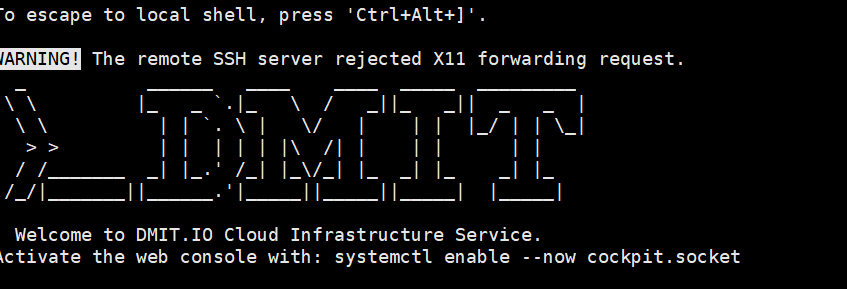
设置好保存,即可连接到服务器~~~
相关阅读:DMIT:洛杉矶/东京/香港机房价格低至36.9/年,高性价比国外VPS推荐
目前值得购买的便宜VPS优惠:
- 支持快速部署OpenClaw商家整理《2026年支持快速部署OpenClaw的VPS云服务器商家整理》
- 搬瓦工CN2 GIA(国外高速VPS):《2026新搬瓦工VPS新手注册及购买图文教程,新优惠码,支付宝/银联支付教程》
- 便宜美国VPS:《RackNerd黑五促销 国外KVM 美国VPS低至$10.99/年 美国/欧洲七大机房可以选》
- 丽萨主机双ISP原生IP:《2026年丽萨主机LisaHost新优惠码 lisa新优惠活动整理汇总》
- RAKsmart 年终云服务器大促 VPS低至$0.99《RAKsmart 年终云服务器大促,爆款产品冰雪特惠,云服务器、VPS低至$0.99,限量抢购。》
- DMIT美国vps低至9.9美元月《2026年DMIT新优惠活动 国外高品质线路vps 美国CN2 GIA 美国VPS年付7.5折起 低至$9.9/月》
- Lightlayer海外特价vps《lightlayer限时秒杀:云服务器特价$2/月起,香港/台湾/美国机房优化线路$24.99/年》

优惠QQ三群号:798695151
主机优惠发布与交流